بایوشاپ دقیقاً چه کاری را از دوش تو برمیدارد
تا امروز هر سفارش یعنی یک گفتوگوی دایرکت که هر بار از اول تکرار میشود. بایوشاپ همان رفتوبرگشت را به یک صفحه منتقل میکند که خودِ مشتری پرش میکند.
قبل — در دایرکت
- قیمتش چنده؟
- موجوده؟
- سایز M دارید؟
- شماره کارتتون رو بفرستید
- آدرسم رو کجا بنویسم؟
- رسید رو فرستادم، رسید؟
با بایوشاپ
- مشتریمحصول و قیمت را میبیند
- مشتریسبد را میبندد
- مشترینشانی را خودش مینویسد
- مشتریکارتبهکارت و آپلود رسید
- تویک دکمه: تأیید
پرداخت همان کارتبهکارت همیشگی است — بایوشاپ وسط پول نیست و درگاه پرداخت آنلاین ندارد. مبلغ و شمارهی کارت تو به مشتری نشان داده میشود، او واریز میکند و عکس رسید را همانجا آپلود میکند. تأیید نهایی همیشه با توست.
مسیر یک سفارش
فروشگاهت را در ۱۰ دقیقه راه بینداز
این پنج گام واقعاً پشت سر هماند؛ تا گام قبلی تمام نشود، بعدی معنا ندارد.
ورود
به mybioshop.ir/panel برو و شمارهی موبایلت را بزن. یک کد پنجرقمی پیامک میشود؛ همان را وارد کن. رمز عبوری در کار نیست و چیزی برای فراموشکردن وجود ندارد.
شمارهای که با آن وارد میشوی فقط برای ورود توست و در صفحهی فروشگاه دیده نمیشود. شمارههای تماس فروشگاه را جداگانه تنظیم میکنی.
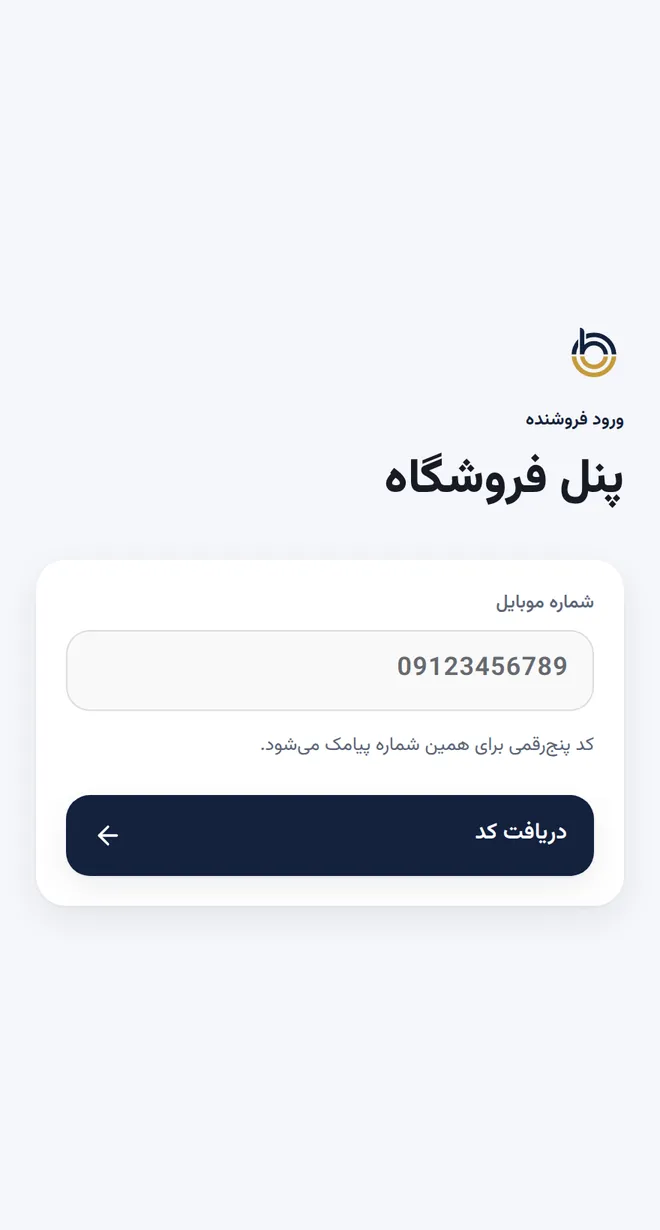
چهار مرحلهی راهاندازی
بار اول که وارد میشوی، پنل چهار سؤال میپرسد و بعد کنار میرود:
- اسم فروشگاه — بالای صفحهی عمومی به مشتری نشان داده میشود.
- لینک فروشگاه — انگلیسی، کوچک، با خط تیره؛ مثل luna. آدرس نهایی میشود mybioshop.ir/luna.
- پرداخت و ارسال — شمارهی کارت، نام صاحب حساب، و حالت هزینهی ارسال.
- راههای تماس — واتساپ، دایرکت، تماس تلفنی؛ هرکدام را خواستی روشن کن.
هر مرحله دکمهی «بعداً از تنظیمات پر میکنم» دارد، ولی تا شمارهی کارت را نگذاری مشتری نمیتواند پرداخت کند.
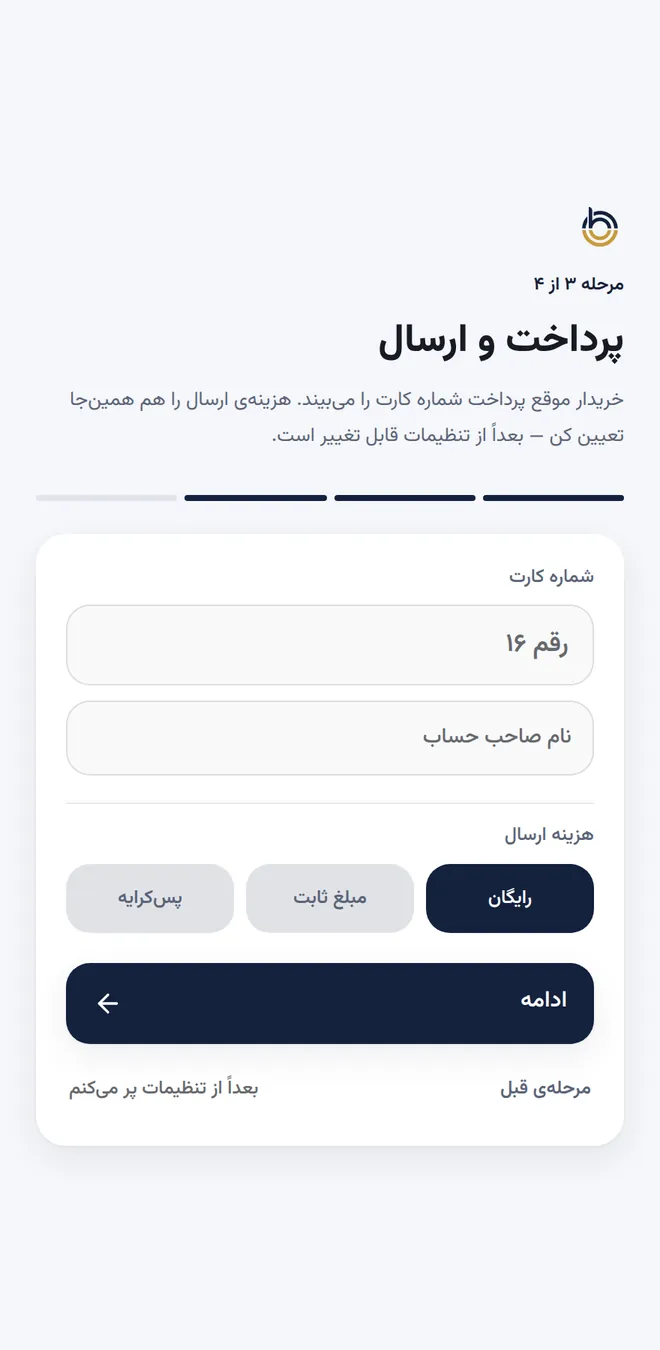
اولین محصول
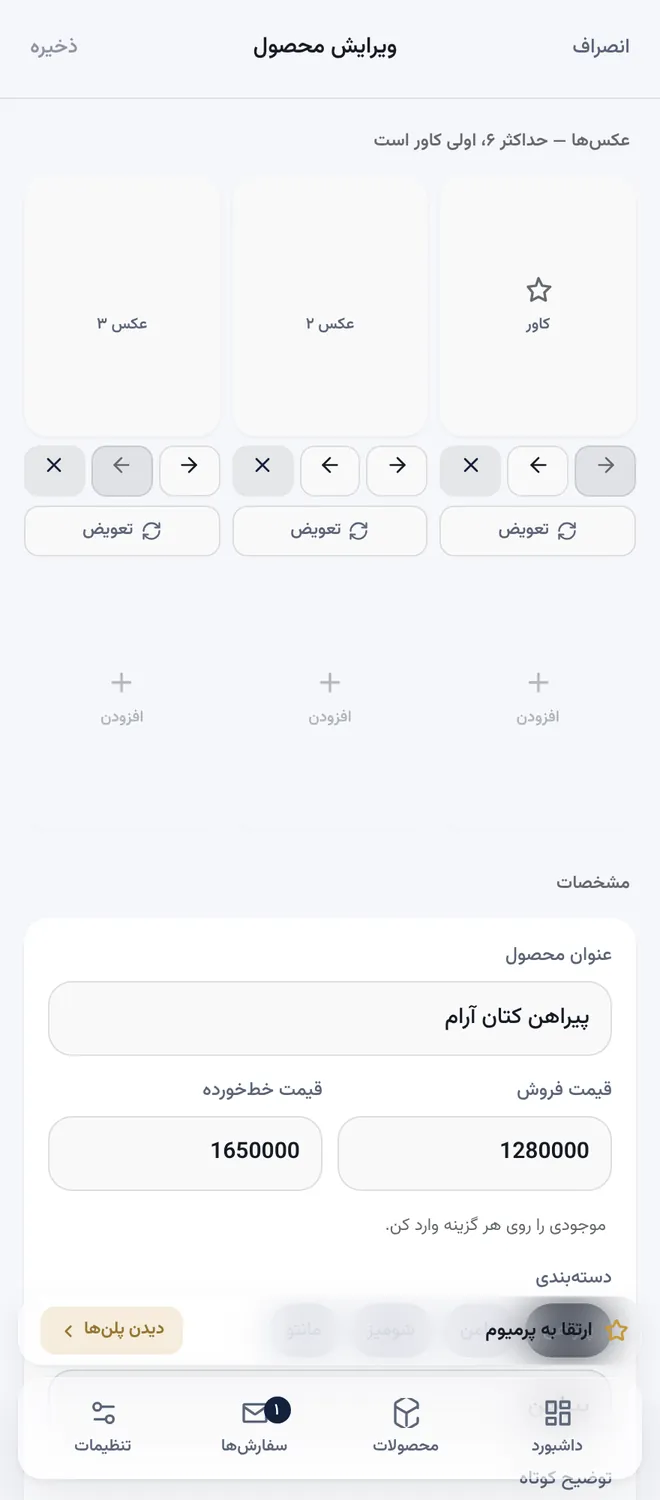
در تب «محصولات» دکمهی «افزودن» را بزن. برای هر محصول:
- تا ۶ عکس؛ اولی کاور است و در کاتالوگ دیده میشود. جای عکسها با فلشها جابهجا میشود.
- قیمت فروش، و اگر میخواهی تخفیف را نشان بدهی، قیمت خطخورده — که باید از قیمت فروش بیشتر باشد.
- دستهبندی — همینها بالای کاتالوگ به فیلتر تبدیل میشوند.
- گزینهها — هر ترکیب رنگ و سایز یک ردیف، با قیمت و موجودی اختیاری برای خودش.
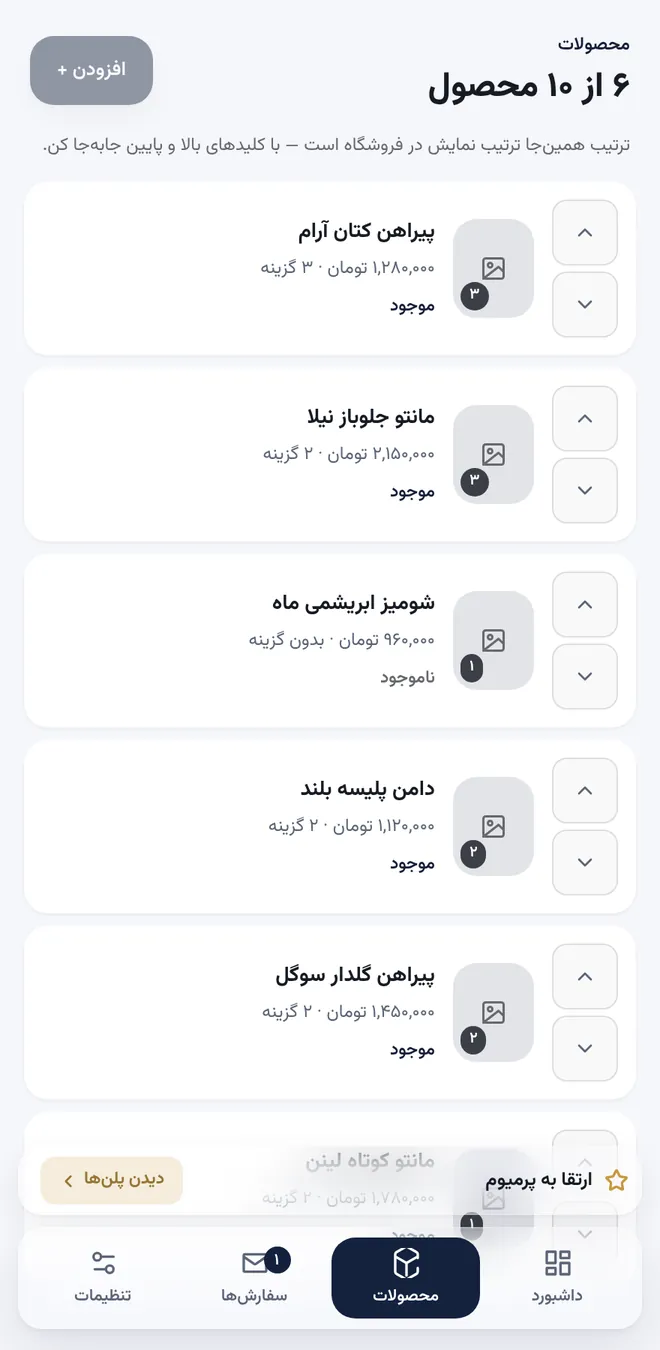
ترتیب محصولها در این فهرست همان ترتیب نمایش در فروشگاه است؛ با کلیدهای بالا و پایین کنار هر کارت جابهجایشان کن و پرفروشها را ببر بالا.
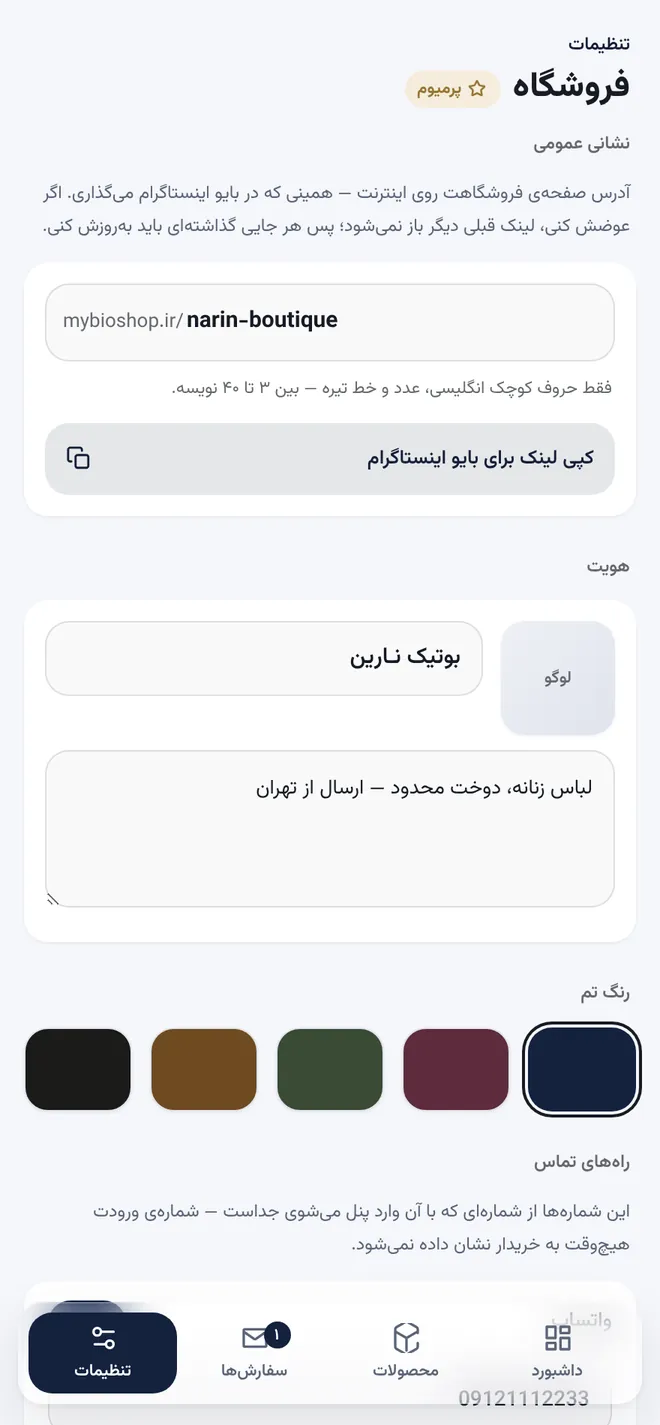
لینک را در بایو بگذار
در تب «تنظیمات»، بالای صفحه، نشانی عمومی فروشگاه با یک دکمهی کپی هست. همان را در قسمت وبسایتِ پروفایل اینستاگرام بگذار.
هر محصول هم لینک مستقیم خودش را دارد — وقتی کسی در دایرکت سراغ یک محصول خاص را میگیرد، لینک همان محصول را بفرست تا مستقیم روی آن باز شود.
اولین سفارش
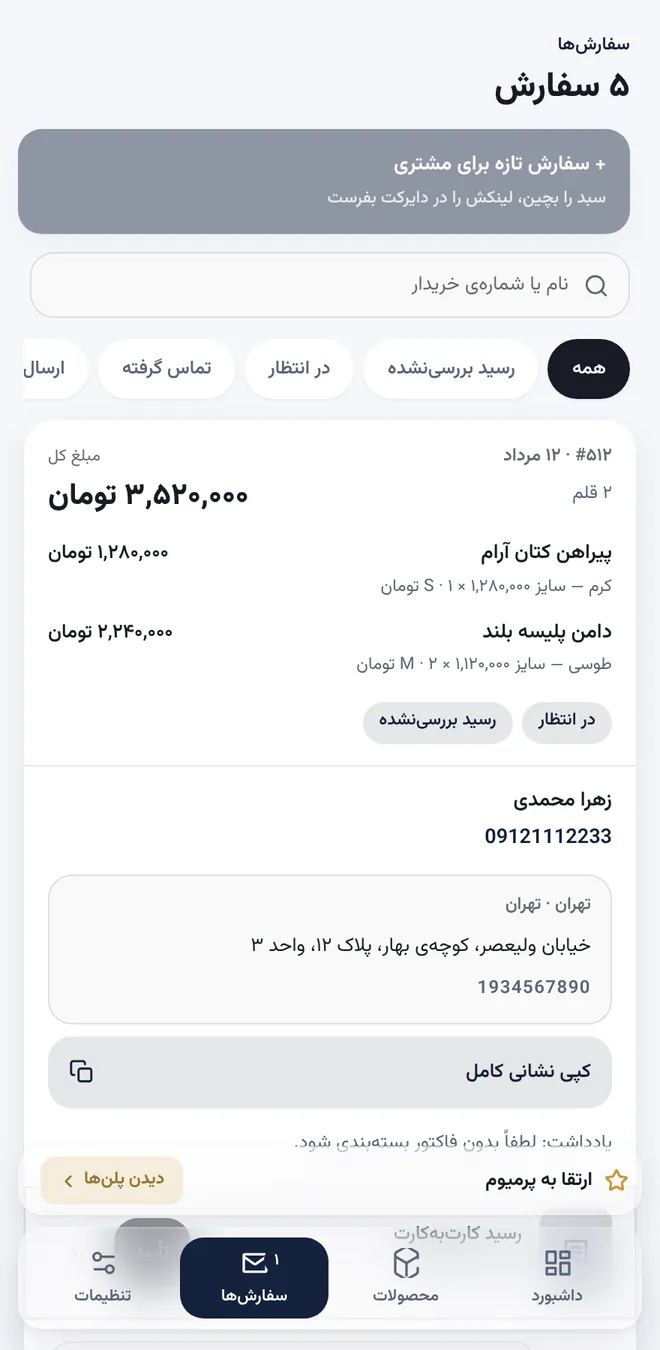
سفارش که ثبت شود، در تب «سفارشها» با نشان «رسید بررسینشده» بالای فهرست مینشیند. کارت سفارش همهچیز را یکجا دارد: اقلام، مبلغ، نام و شمارهی خریدار، نشانی کامل و عکس رسید.
رسید را باز کن، با حسابت مطابقت بده و تأیید یا رد کن. بعد از تأیید، وضعیت سفارش را در همان کارت جلو ببر: تماس گرفته شد ← ارسال شد ← تکمیل شد.
✓ تا اینجا آمادهی فروشی
از اینجا به بعد مرجع کامل است — هر بخش را هر وقت لازم شد باز کن.
صفحهای که مشتری میبیند
تصویرهای این بخش از یک فروشگاه واقعی روی بایوشاپ گرفته شدهاند: mybioshop.ir/luna
هدر فروشگاه
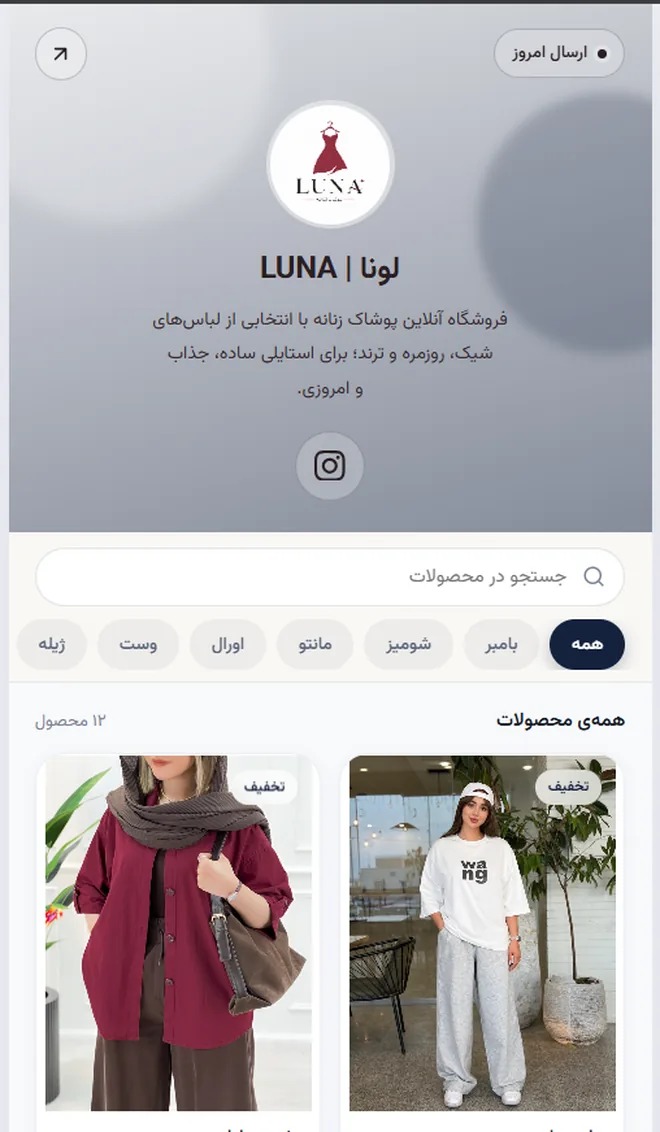
بالای صفحه اسم، توضیح و لوگوی فروشگاه است، با دکمههای واتساپ، دایرکت و تماس برای پشتیبانی — هرکدام را که روشن کرده باشی. نشان «ارسال امروز» هم همانجا مینشیند.
زیرش جستوجو و دستهبندیها، و بعد کاتالوگ. رنگ کل صفحه از رنگ تمی میآید که خودت در تنظیمات انتخاب میکنی.
کاتالوگ
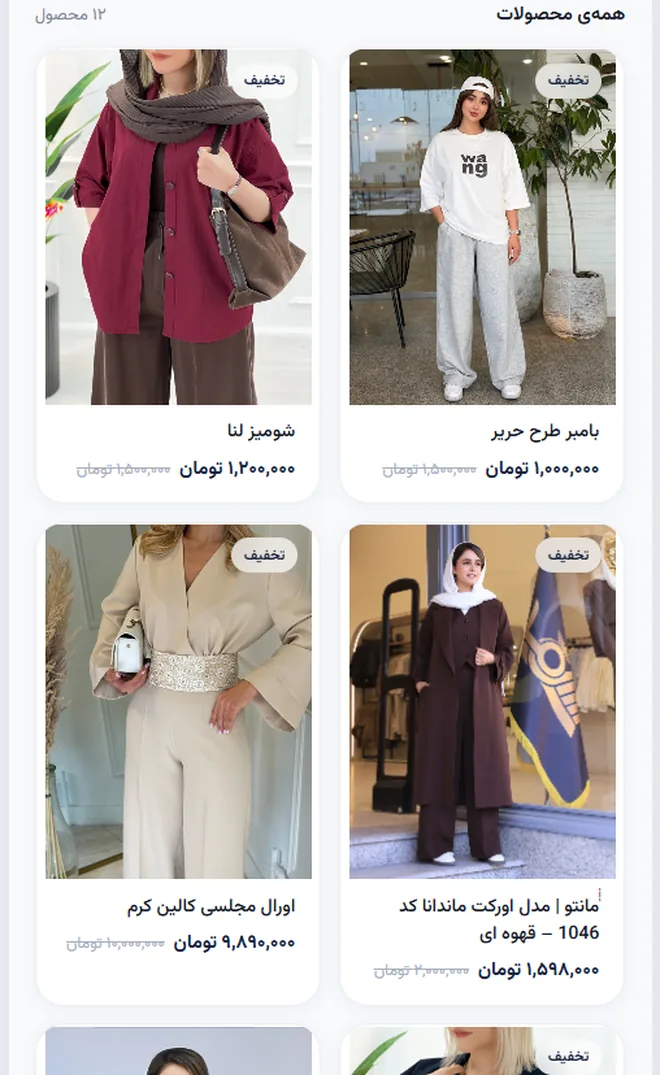
هر محصول یک کارت است: عکس کاور، عنوان و قیمت. اگر قیمت خطخورده گذاشته باشی، برچسب «تخفیف» میگیرد و قیمت قبلی خطخورده کنار قیمت تازه مینشیند.
محصول ناموجود پنهان نمیشود؛ برچسب «ناموجود» میگیرد تا مشتری بداند هست ولی حالا تمام شده — و وقتی دوباره موجود شد، همان لینک قبلی هنوز کار میکند.
وقتی روی یک محصول میزند
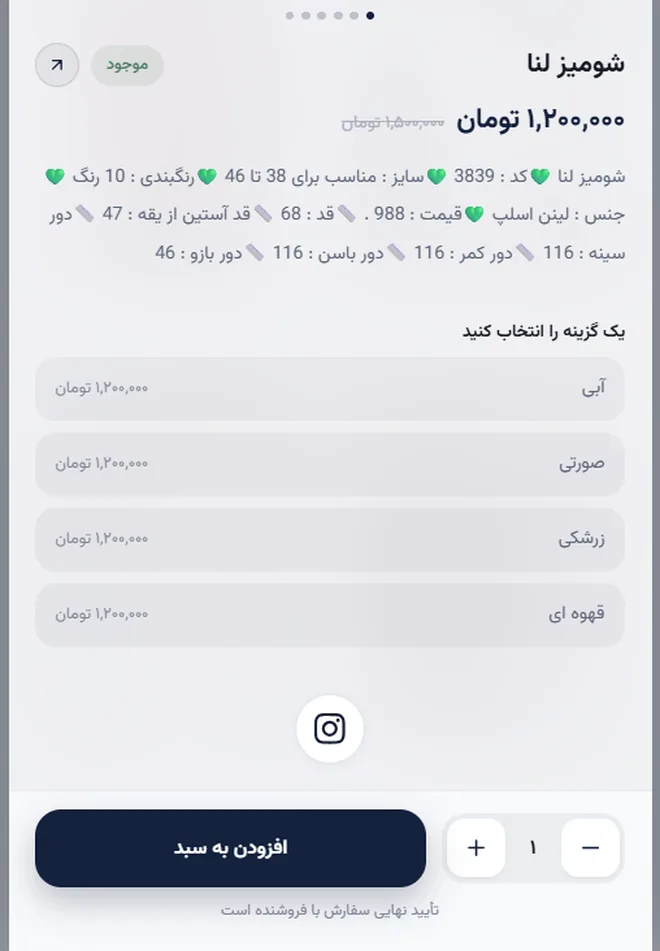
عکسها، توضیح، و اگر محصول گزینه دارد (رنگ و سایز) فهرست گزینهها. تا وقتی یک گزینه انتخاب نشده، محصول به سبد اضافه نمیشود — همان سؤالی که همیشه در دایرکت میپرسیدی، اینجا از قبل جواب داده میشود.
هر گزینه میتواند قیمت و موجودی خودش را داشته باشد.
پنل، تب به تب
پنل چهار تب دارد و همهچیز برای موبایل ساخته شده — لازم نیست سراغ کامپیوتر بروی.
داشبورد
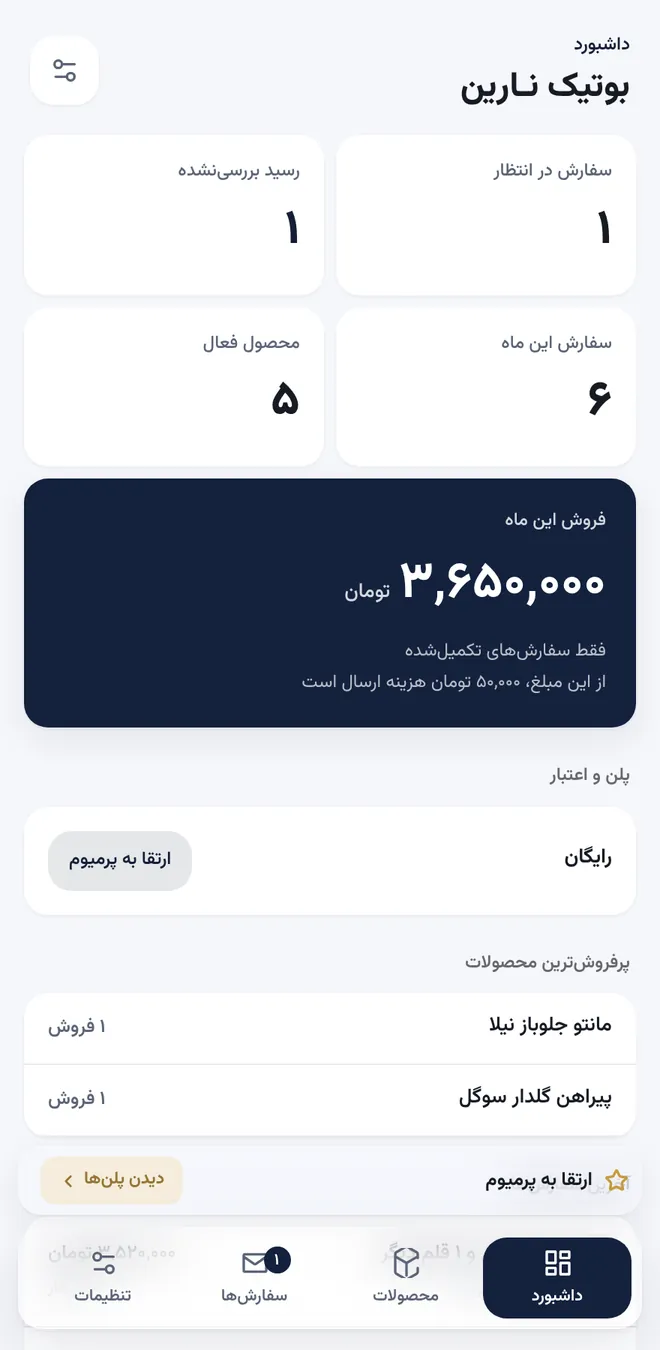
چهار عدد بالای صفحه: سفارش در انتظار، رسید بررسینشده، سفارش این ماه، محصول فعال. کارت سرمهای «فروش این ماه» را نشان میدهد و اگر ماه قبل هم فروشی داشتهای، درصد تغییر را کنارش میگذارد.
چرا عدد «فروش این ماه» با انتظارت فرق دارد؟
فقط سفارشهای ارسالشده و تکمیلشده در آن حساب میشوند. سفارشی که رسیدش را تأیید کردهای ولی وضعیتش هنوز «در انتظار» است، در فروش ماه دیده نمیشود — پس اگر عدد کمتر از حسات بود، احتمالاً چند سفارش وضعیتشان جلو نرفته.
اگر هزینهی ارسال گرفتهای، سهم آن از همین مبلغ جدا نوشته میشود تا با فروش خالص اشتباه نگیری.
پایینتر «پرفروشترین محصولات» است؛ حتی اگر محصولی را حذف کرده باشی، فروشش در این فهرست میماند.
محصولات
بالای فهرست مینویسد چند محصول از سقف پلنت مصرف شده — در پلن رایگان «۶ از ۱۰ محصول». وقتی به سقف برسی، برای افزودن محصول تازه یا باید یکی را حذف کنی یا ارتقا بدهی.
هر کارت تعداد عکسهایش و وضعیت موجود/ناموجودش را نشان میدهد. محصولی که ناموجودش کنی از فروشگاه حذف نمیشود؛ فقط دکمهی خریدش خاموش میشود.
سفارشها
نوار فیلتر بالای فهرست، کار روزانه را کوتاه میکند:
| فیلتر | یعنی چه |
|---|---|
| رسید بررسینشده | خریدار پول را فرستاده و منتظر توست. این اولین جایی است که هر روز باید نگاه کنی. |
| در انتظار | سفارش ثبت و رسیدش تأیید شده، ولی هنوز کاری برایش نکردهای. |
| تماس گرفته | با خریدار هماهنگ کردهای. برای خریدار در صفحهی پیگیری «تأیید شد — در حال آمادهسازی» خوانده میشود. |
| ارسال شد | بسته را تحویل پست دادهای. فقط در این وضعیت فیلد کد رهگیری ظاهر میشود. |
| تکمیل | پرونده بسته است. |
| لغو | سفارشهای لغوشده و رسیدهای ردشده. |
| سبد رهاشده | مشتری فرم آدرس را پر کرده ولی رسید نفرستاده. اینها فرصتهای ازدسترفتنیاند؛ یک پیام دایرکت اغلب برشان میگرداند. |
جستوجوی بالای فهرست با نام یا شمارهی خریدار کار میکند و با فیلتر ترکیب میشود. داخل هر کارت هم دو دکمهی کپی هست: «کپی نشانی کامل» برای چسباندن روی بسته یا در سامانهی پست، و «کپی پیام تأیید برای دایرکت» که بعد از تأیید رسید ظاهر میشود.
تنظیمات
هرچیزی که یکبار تنظیم میشود و بعد دست نمیخورد اینجاست:
- نشانی عمومی — لینک فروشگاه و دکمهی کپی برای بایو.
- هویت — اسم، توضیح کوتاه، لوگو و رنگ تم از پنج رنگ آماده.
- راههای تماس — واتساپ، دایرکت، تلفن، تلگرام؛ هرکدام سوییچ جدا دارد.
- کارت بانکی — شمارهی کارت و نام صاحب حساب. فقط سر پرداخت به خریدار نشان داده میشود.
- هزینهی ارسال — یکی از سه حالت زیر.
- اعلان سفارش و پیامک — بخش بعدی.
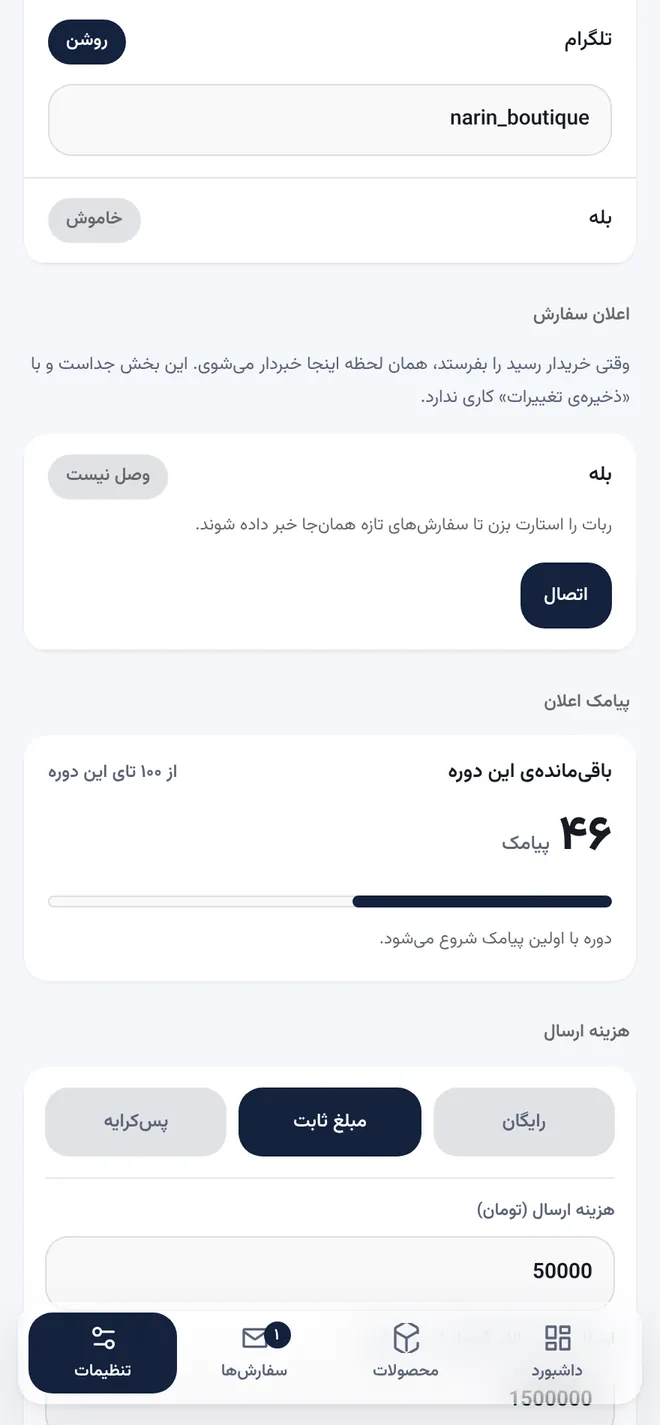
ارسال رایگان
هیچ مبلغی به سفارش اضافه نمیشود. سادهترین حالت و کمترین بهانه برای رهاکردن سبد.
مبلغ ثابت
یک عدد مشخص به هر سفارش اضافه میشود. میتوانی بگویی بالای فلان مبلغ، ارسال رایگان شود.
پسکرایه
چیزی به مبلغ اضافه نمیشود؛ به خریدار گفته میشود کرایه را هنگام تحویل بدهد.
جزئیات ارسال
هزینهی ارسال در لحظهی ثبت سفارش قفل میشود. اگر فردا تعرفهات را عوض کنی، سفارشهای قبلی همان مبلغ قبلی را نگه میدارند — یعنی عددی که به مشتری قول دادهای هیچوقت پشت سرش عوض نمیشود.
در داشبورد هم سهم کرایه از «فروش این ماه» جدا نوشته میشود، تا پولی که بابت پست گرفتهای را با فروش خالص اشتباه نگیری.
در حالت «مبلغ ثابت» میتوانی یک سقف بگذاری که بالای آن ارسال رایگان شود — سادهترین راه برای بالا بردن مبلغ هر سفارش.
سه ابزاری که دیرتر کشف میشوند
سفارش تازه برای مشتری
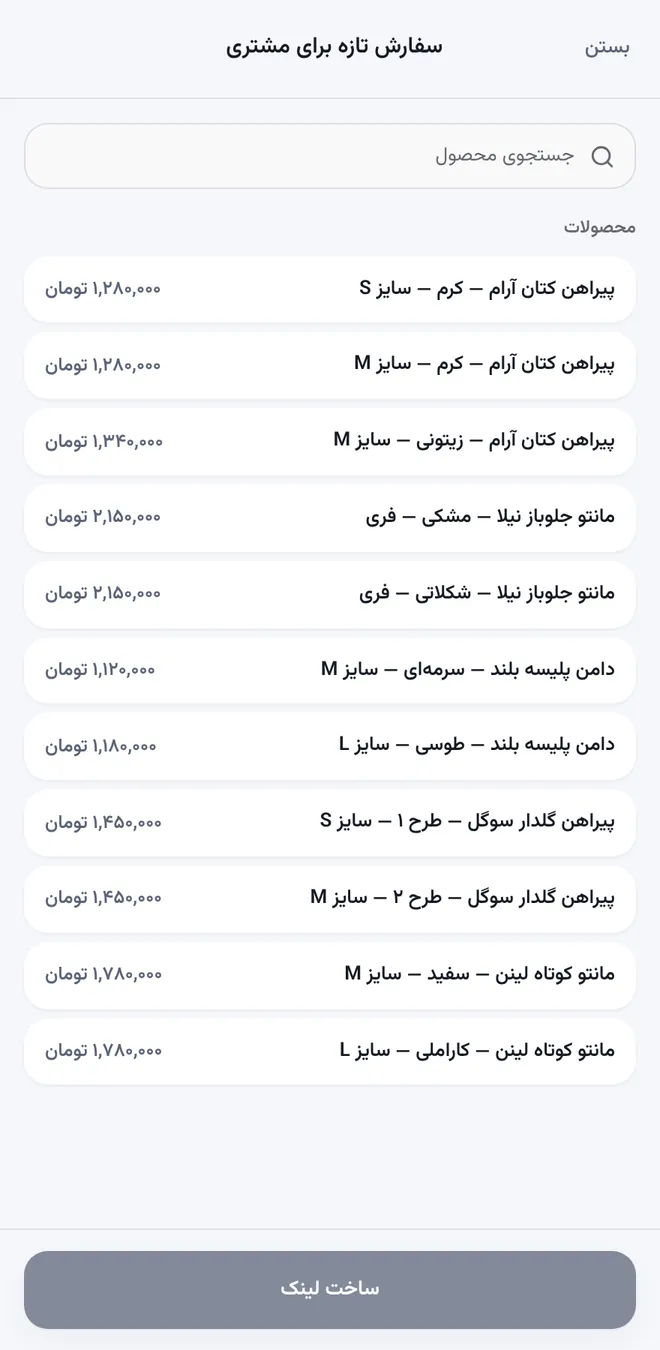
گاهی مشتری در دایرکت خرید را نهایی کرده و حوصله ندارد خودش صفحه را باز کند. در تب «سفارشها» دکمهی «+ سفارش تازه برای مشتری» را بزن، سبد را از کاتالوگ خودت بچین، و لینک را بگیر.
پنل دو دکمه میدهد: «کپی لینک» و «کپی پیام دایرکت» — متن آماده با اقلام، مبلغ و لینک. مشتری لینک را باز میکند، مستقیم میرود سر فرم نشانی و بقیهی مسیر مثل هر سفارش دیگری است.
نشانی را خودِ خریدار مینویسد، پس غلط تایپی گردن تو نمیافتد. قیمتها در لحظهی ساخت لینک قفل میشوند — همان قیمتی که در دایرکت قول دادهای — ولی موجودی زنده است، پس اگر تا تکمیل شدن لینک، کالا تمام شود سفارش ثبت نمیشود.
کد رهگیری و صفحهی پیگیری
وقتی وضعیت سفارش را روی «ارسال شد» میگذاری، یک فیلد کد رهگیری زیرش باز میشود. کد پستی مرسوله را آنجا بنویس و ذخیره کن.
خریدار با همان لینکی که سفارش را با آن تمام کرده، صفحهی پیگیری خودش را میبیند: وضعیت فعلی، خط زمانی، کد رهگیری با دکمهی کپی و فهرست اقلام. یعنی «فرستادی؟» دیگر لازم نیست در دایرکت پرسیده شود.
این لینک در پنل تو نمایش داده نمیشود — عمداً، چون همان لینک اجازهی فرستادن رسید را هم میدهد. خریدار خودش آن را در مرورگرش دارد.
پیامهای آماده برای دایرکت
دو دکمهی کپی در کارت سفارش، بیشترین صرفهجویی روزانه را دارند: «کپی نشانی کامل» که استان، شهر، آدرس و کد پستی را یکجا برمیدارد، و «کپی پیام تأیید برای دایرکت» که بعد از تأیید رسید ظاهر میشود و یک متن مرتب میسازد تا فقط پیستش کنی.
اعلان سفارش و پیامک
دو چیز متفاوتاند و اغلب با هم اشتباه میشوند:
اعلان سفارش — برای تو
در پلن پرمیوم میتوانی ربات بایوشاپ در بله را وصل کنی تا لحظهای که سفارشی ثبت میشود خبردار شوی، بدون باز کردن پنل. کافی است در تنظیمات دکمهی «اتصال» را بزنی و ربات را استارت کنی.
در پلن رایگان اعلان وجود ندارد؛ باید خودت پنل را باز کنی. اگر روزی یک بار سر میزنی، فیلتر «رسید بررسینشده» همان یک نگاهِ لازم است.
پیامک — برای خریدار
وقتی رسید را تأیید میکنی، برای خریدار پیامک تأیید میرود؛ و وقتی سفارش را «ارسال شد» میکنی، پیامک ارسال. همان چیزی که خرید از یک پیج را شبیه خرید از یک فروشگاه واقعی میکند.
هر پیامک از سهمیهی فروشگاهت کم میشود و باقیماندهاش را در تنظیمات میبینی.
جزئیات سهمیهی پیامک
پلن رایگان یک سهمیهی کوچک برای امتحان دارد که یکبار برای همیشه است، نه ماهانه. پرمیوم سهمیهی ماهانه دارد و اگر تمام شود میتوانی بستهی پیامک بخری.
سهمیهی مصرفنشده به ماه بعد منتقل نمیشود.
پیامک کد ورود خودت از سهمیه کم نمیشود.
رایگان یا پرمیوم
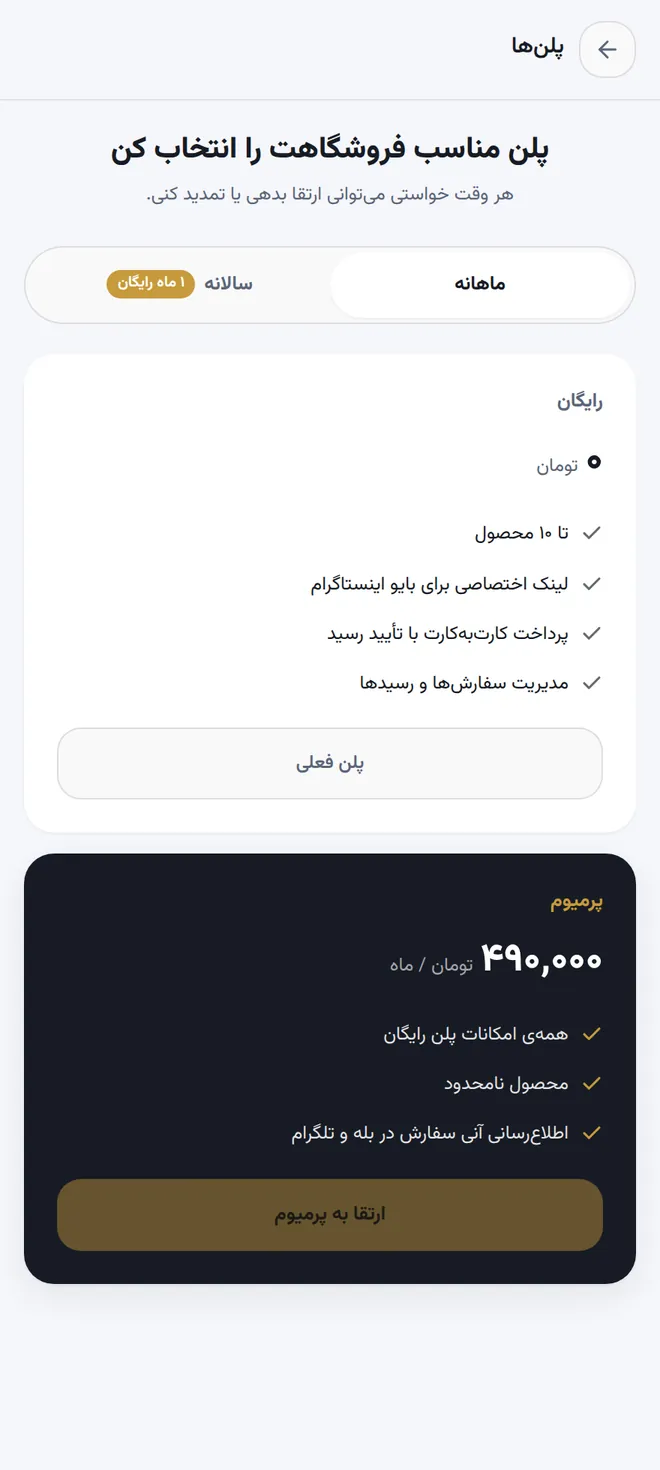
پلن رایگان محدودیت زمانی ندارد. تفاوتها کماند و مشخص:
| رایگان | پرمیوم | |
|---|---|---|
| تعداد محصول | تا ۱۰ | نامحدود |
| اعلان آنی سفارش در بله | — | ✓ |
| پیامک به خریدار | سهمیهی آزمایشی، یکبار | سهمیهی ماهانه + بستهی قابل خرید |
| لینک بایو، کاتالوگ، سبد خرید، رسید، پنل، کد رهگیری، رنگبندی | ✓ | ✓ |
قیمت روز و مقایسهی کامل، همیشه در خود پنل زیر «ارتقا به پرمیوم» و در صفحهی mybioshop.ir هست. پرداخت اشتراک آنلاین و از طریق درگاه انجام میشود و پلن سالانه معادل یک ماه رایگان است.
پرمیوم درگاه پرداخت آنلاین به فروشگاهت اضافه نمیکند؛ پرداخت مشتری در هر دو پلن کارتبهکارت است.
سؤالهایی که همه میپرسند
پرداخت و رسید
پول مشتری کجا میرود؟
مستقیم به حساب خودت. مشتری به شمارهی کارتی که تو در تنظیمات گذاشتهای واریز میکند و رسیدش را آپلود میکند. بایوشاپ وسط پرداخت نیست و از فروش تو درصدی برنمیدارد.
اگر رسید جعلی یا مبلغش اشتباه باشد؟
عکس رسید را در کارت سفارش میبینی و تا وقتی خودت تأیید نکردهای هیچ اتفاقی نمیافتد. اگر مشکل داشت «رد» بزن؛ خریدار میتواند رسید درست را دوباره بفرستد.
سفارش و مشتری
مشتری آدرسش را اشتباه نوشته، میتوانم اصلاحش کنم؟
نشانی همان چیزی میماند که خریدار ثبت کرده. با او تماس بگیر و نشانی درست را بگیر؛ برای بسته از نشانی درست استفاده کن.
سفارشهای «سبد رهاشده» را چه کنم؟
اینها کسانیاند که تا آخرین قدم آمدهاند و پول نفرستادهاند. شمارهشان را داری؛ یک پیام کوتاه و بیفشار در دایرکت یا واتساپ، بخش خوبیشان را برمیگرداند. سفارشهای بیرسید بعد از مدتی خودشان منقضی میشوند و موجودی آزاد میماند.
حساب و دسترسی
شمارهای که با آن وارد میشوم عمومی میشود؟
نه. آن شماره فقط برای ورود توست. شمارههای تماس فروشگاه را جداگانه و اختیاری در تنظیمات وارد میکنی.
چند نفر میتوانند همزمان از یک فروشگاه استفاده کنند؟
ورود با شمارهی موبایل صاحب فروشگاه است. اگر شریک داری، فعلاً باید از همان شماره وارد شوید.
محصول و لینک فروشگاه
محصول را حذف کنم یا ناموجود؟
اگر قرار است دوباره بیاید، ناموجودش کن — لینکش زنده میماند و آمار فروشش سر جایش است. حذف را برای چیزی نگه دار که دیگر نمیفروشی.
لینک فروشگاهم را میتوانم عوض کنم؟
بله، از تنظیمات. ولی لینک قبلی ریدایرکت نمیشود و از کار میافتد؛ پس بعد از تغییر، بایو و هرجای دیگری که لینک را گذاشتهای بهروز کن.
چکلیست راهاندازی
- شمارهی کارت و نام صاحب حساب در تنظیمات پر است.
- حالت هزینهی ارسال انتخاب شده و مبلغش درست است.
- دستکم پنج محصول با عکس واضح، قیمت و دستهبندی ثبت شده.
- محصولهای گزینهدار، همهی رنگها و سایزهایشان را دارند.
- اسم، توضیح کوتاه، لوگو و رنگ تم فروشگاه تنظیم شده.
- راههای تماس روشناند و شمارههایشان درست است.
- خودت یکبار از موبایل کل مسیر خرید را تا صفحهی پرداخت رفتهای.
- لینک فروشگاه در بایو اینستاگرام گذاشته شده.
- یک پست یا استوری، لینک را به مخاطبهایت معرفی کرده است.
هنوز فروشگاه نساختهای؟
ساختنش رایگان است و تا ۱۰ محصول هزینهای ندارد. با شمارهی موبایلت وارد شو و همین امروز لینک بایوت را عوض کن.
شروع رایگانتا ۱۰ محصول رایگان · بدون سایت · بدون کدنویسی